Vega向けReact Nativeアプリの実行
デバッグを開始するには、次の手順に従います。-
Vega Studioでコマンドパレットを開きます。
Mac:
Shift+Command ⌘+PLinux:Ctrl+Shift+P -
コマンドパレットで「Vega App: Run the current Vega app」と入力します。
このコマンドによって以下が実行されます。
- Metroパッケージャー(React Native用のJavaScriptバンドラー)の起動
- デバイスとホストコンピューター間のポートフォワーディングの設定
- デバイスでアプリを起動
CDTの起動
Vega Studioから、統合されたデバッグエクスペリエンスを使用してCDTを起動します。以下の手順を完了します。- Vegaデバイスを開発用コンピューターに接続します。
- Visual Studio Code(VS Code)で、[Vega Studio] パネルに移動します。
- [Vega] セクションで、プロジェクトを選択します。
-
Debugセクションで、[Debug] を選択します。 - [Devices] セクションで、Fire TV StickデバイスまたはVega仮想デバイスを選択します。
-
デバッグ用にアプリを実行します。
a. Vega向けReact Nativeアプリの実行の手順に従います。
b. アプリが正常に実行されるのを待ちます。
c. React Native Packagerが接続されていることを確認します。
パッケージャーが接続されていない場合は、もう一度コマンドパレットから「Vega App: Run the current Vega app」を実行してMetroを再起動します。
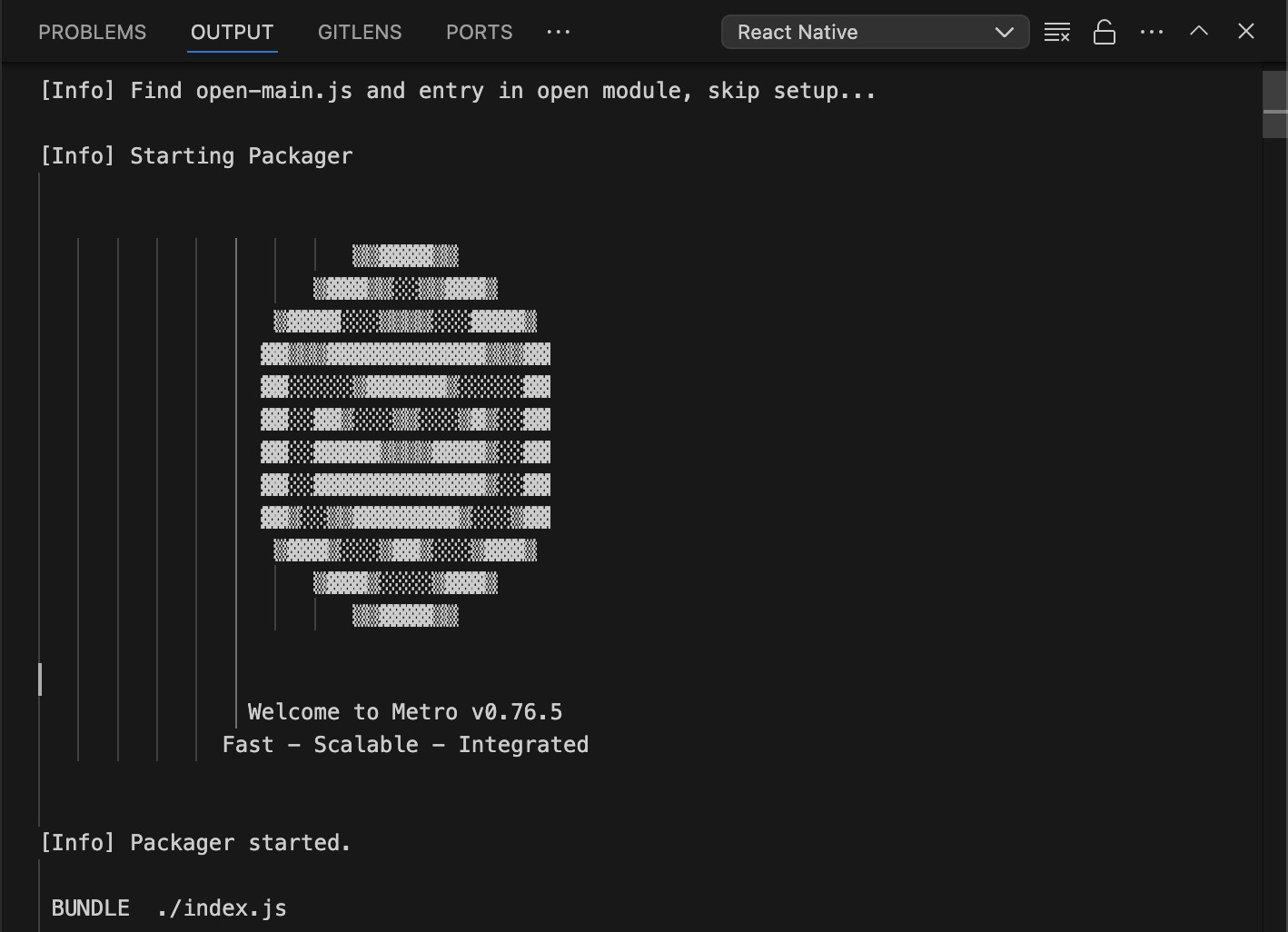
d. VS Codeの [出力] ウィンドウに移動します。
e. ドロップダウンリストから [React Native] を選択します。
-
CDTを起動します。
a. コマンドパレットを開きます。
Mac:
Shift+Command ⌘+PLinux:Ctrl+Shift+Pb.「Vega: Launch Dev Tools」と入力し、Macの場合はreturnキー、Linuxの場合はEnterキーを押します。![[App Performance Tools] からCDTを起動する画面を示すスクリーンショット。](https://m.media-amazon.com/images/G/01/mobile-apps/dex/vega/chrome-devtools/app-performance._TTH_.png) [Vega Studio] > [App Performance Tools] から [Chrome Dev Tools] を選択することもできます。
[Vega Studio] > [App Performance Tools] から [Chrome Dev Tools] を選択することもできます。
-
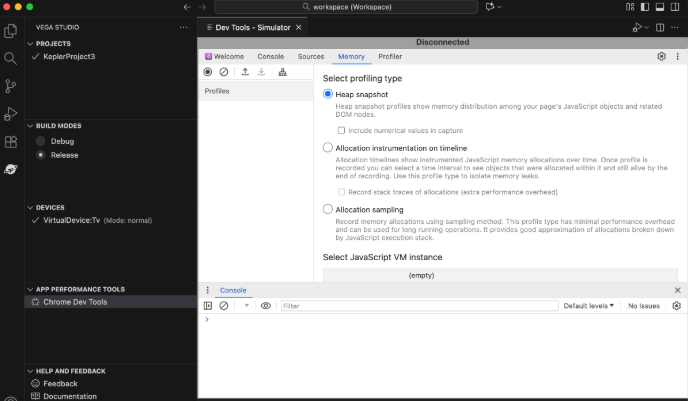
CDTを起動すると、新しいウィンドウに進行状況バーが表示されます。読み込みが完了すると、同じウィンドウでCDTが開きます。[Sources] タブと [Console] タブがアクティブになり、左側のパネルにアプリのJavaScriptファイルが表示されます。
CDTからデバイス上のアプリに接続できない場合、ウィンドウの上部に [Disconnected] と表示されます。
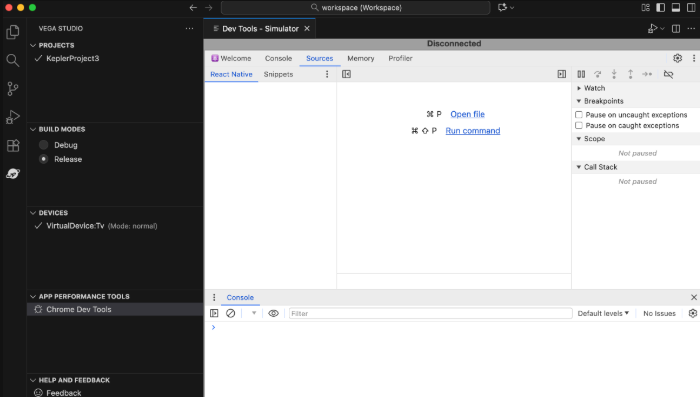 スプラッシュスクリーンの表示、アプリの再起動、またはその他の理由でCDTが切断された場合は、Vega Studioの [Dev Tools] タブを閉じます。次に、CDTの起動の手順に従って再接続します。
ブレークポイントまたは行単位のデバッグの設定
ブレークポイントは、デバッガーが実行を一時停止するコード内の指定されたポイントで、これによりプログラムの状態を調べることができます。ブレークポイントの詳細については、Chrome for Developersの記事を参照してください。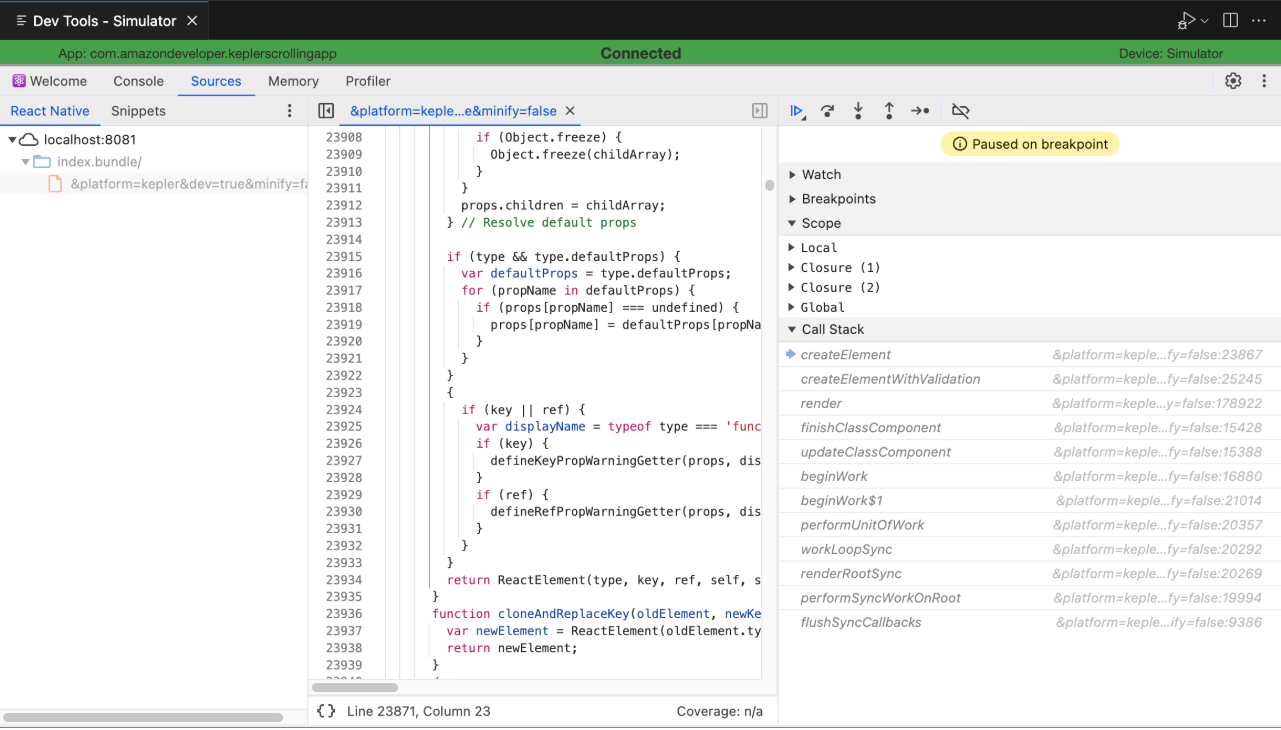
-
[Sources] タブで、[localhost:8081] > [index.bundle/] の順に展開し、
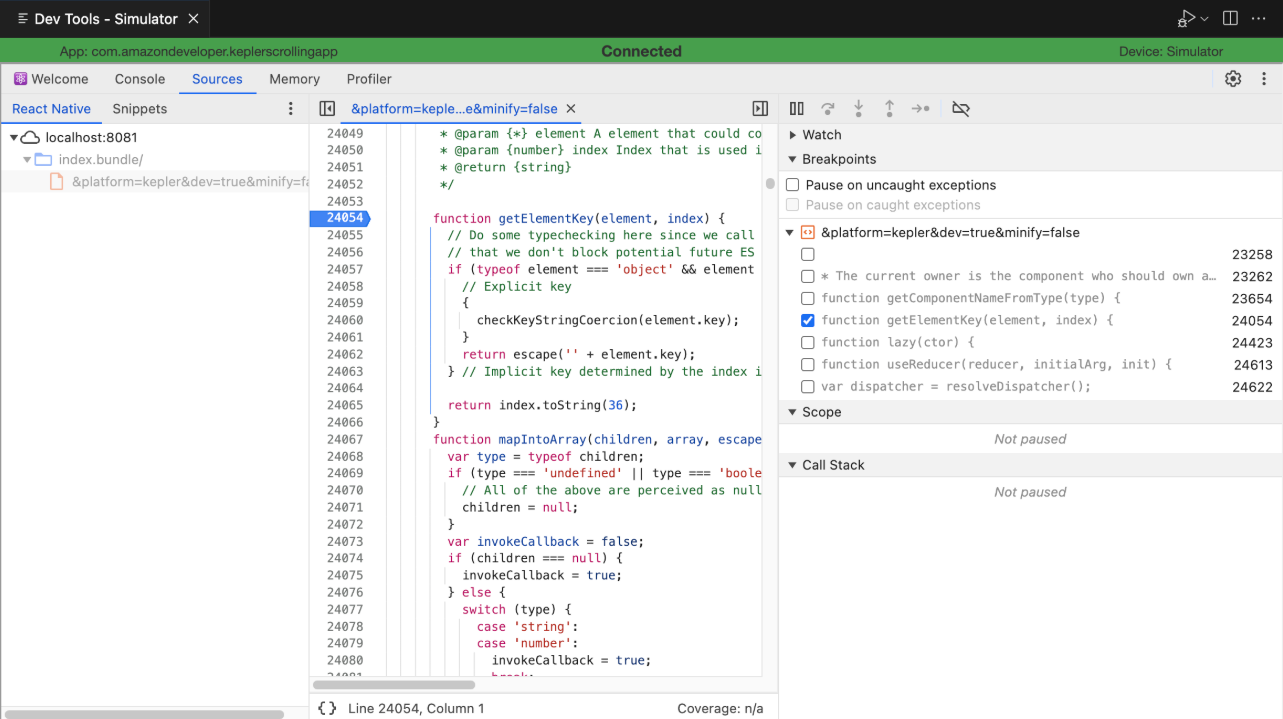
&platform=kepler&dev=true&minify=falseファイルを開きます。デバッグする関数または行を検索し、行番号を選択してブレークポイントを設定します。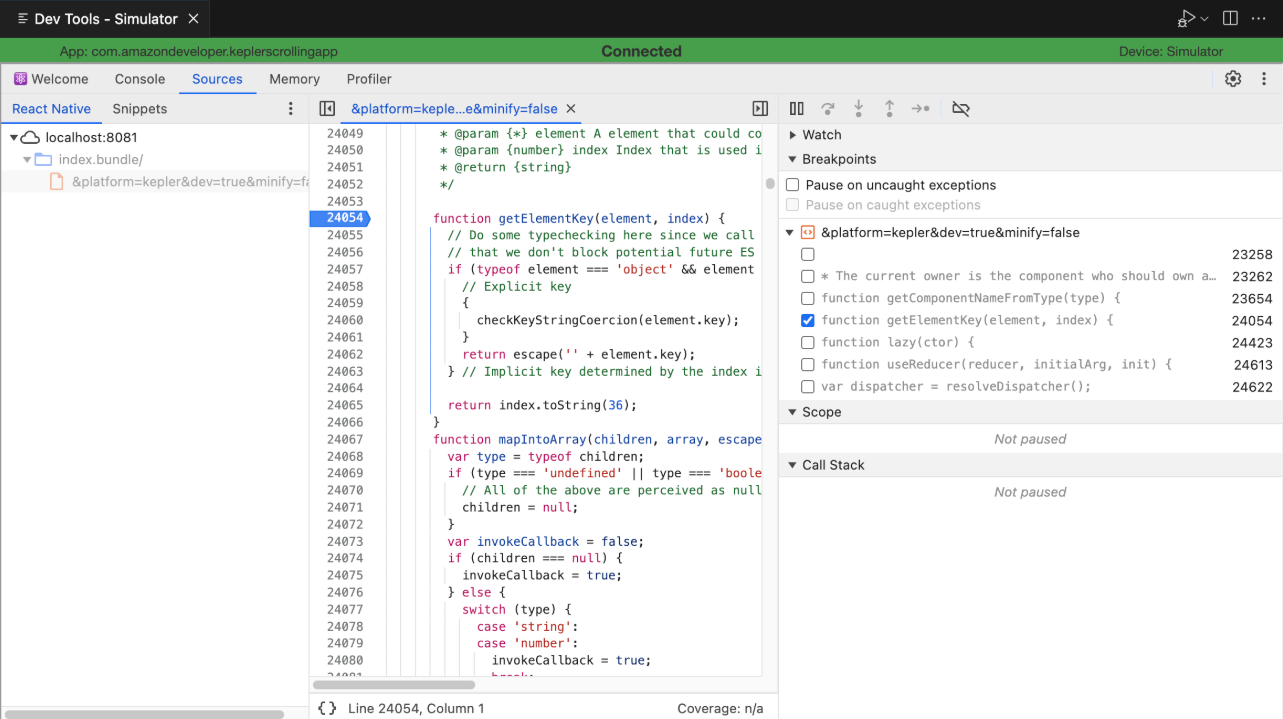
-
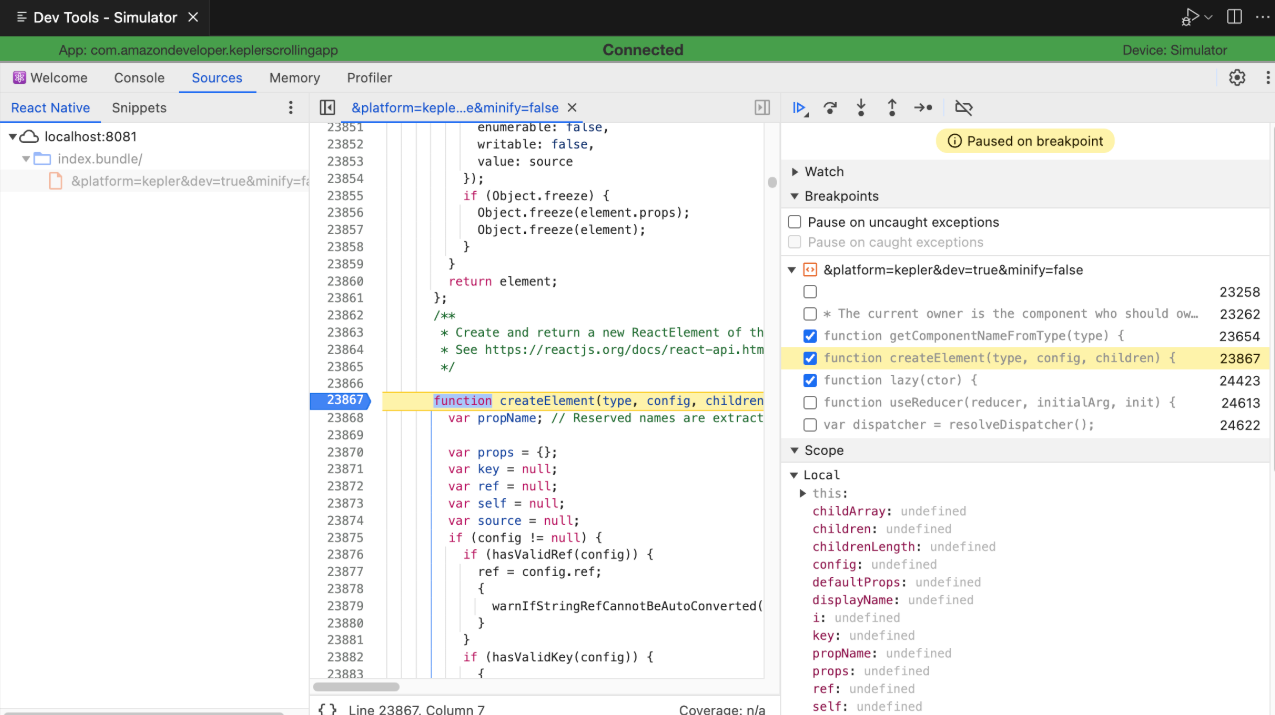
アプリでコードを実行します。デバッガーがブレークポイントに達すると、実行が一時停止されます。
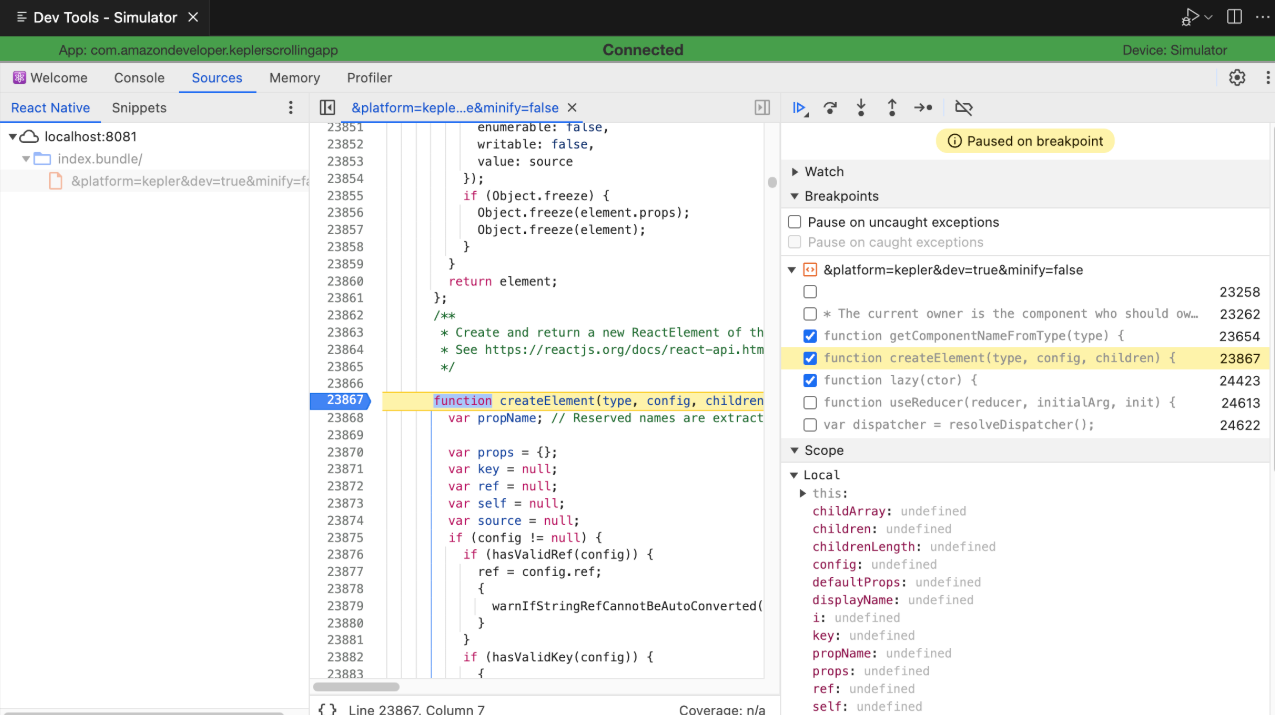
- 変数を検査するか、通常どおりプログラムの実行を制御します。