
EPG
电子节目指南 (EPG) 是VUIC库中的自定义视图组件。EPG组件支持使用电视设备遥控器上的方向键进行控制。本指南包括您可以下载的示例应用以及如何使用EPG的详细信息。
EPG示例应用
EPG示例应用使用Vega SDK构建而成。使用此示例应用,您可以实现EPG组件。
更新package.json文件
EPG组件可通过VUIC库获得。确保您的package.json在其依赖项部分列出VUIC,如下所示。
"dependencies": {
    // ...
    "@amazon-devices/kepler-ui-components": "^2.0.0",
}
SemVer表达式中的^说明可以自动采用3.0.0之前的任何新版本。
要了解有关开始使用VUIC的更多信息,请参阅开始使用Vega用户界面组件库。
EPG组件用法和属性
以下代码示例示出了EPG的用法。还必须通过updateData为EPG组件提供频道和节目数据。
<EPG
    ref={epg}
    onScroll={({ row, timeMs }: EPGScrollEvent) => {
        // 此处为处理程序代码
    }}
    onTileFocus={({ payload, title }: EPGTileFocusEvent) => {
        // 此处为处理程序代码
    }}
    onTilePress={({ payload, title }: EPGTilePressEvent) => {
        // 此处为处理程序代码
    }}
    onMenu={({ payload, title }: EPGMenuEvent) => {
        // 此处为处理程序代码
    }}
    focusBorder={{
        enabled: true,
        color: '#E4E4E7',
    }}
    tileStyle={{
        backgroundColor: '#191E25',
        foregroundColor: '#E4E4E7',
        focusedForegroundColor: '#E4E4E7',
        elapsedBackgroundColor: '#3D3D3D',
        pendingBackgroundColor: '#191E25',
    }}
    logoStyle={{
        backgroundColor: '#FF0E25',
        width: 340,
    }}
/>
| 属性 | 描述 | 类型 | 是否可选 | 默认值 |
|---|---|---|---|---|
onScroll |
动画完成后,当用户移动到不同单元格时回调。 | (event: EPGScrollEvent) => void |
是 | |
onTileFocus |
当用户将焦点放在单元格上(落在该单元格上250毫秒或更长时间)时回调。 | (event: EPGTileFocusEvent) |
否 | |
onTilePress |
当用户选择单元格时回调。 | (event: EPGTilePressEvent) => void |
否 | |
onMenu |
当按下菜单(3条横线)按钮时回调。 | (event: EPGInteractionEvent) => void |
是 | |
onMetricEmit |
触发与性能相关的某些指标时回调。 | (event: EPGMetricsEmitEvent) => void |
是 | |
favoriteStyle |
用于存放收藏的相关属性的容器。 | 是 | ||
favoriteStyle.imageOn |
在assets/image中指定用于收藏频道的图像。 | 是 | 如果未提供图像,则收藏功能处于关闭状态,并且没有显示收藏状态的视觉指示器。 | |
favoriteStyle.imageOff |
在assets/image中指定用于非收藏频道的图像。 | ColorValue |
是 | #E94047 |
focusBorder |
焦点边框属性的容器。 | 是 | ||
focusBorder.enabled |
是否在焦点所在单元格周围显示边框。 | boolean |
是 | FALSE |
focusBorder.color |
焦点所在单元格边框使用什么颜色值(16进制)。 | ColorValue |
是 | #FFC166 |
localizedStrings |
允许用户指定在EPG中显示的文本。localizedStrings专门修改并非由数据确定的文本。 |
是 | ||
localizedStrings.loadingText |
当数据尚未加载时,loadingText会出现在节目图块上。 |
字符串 | 是 | “Loading schedule…” |
localizedStrings.unavailableText |
unavailableText出现在已加载数据的节目图块上,但数据无效。 |
字符串 | 是 | “Programming information unavailable.” |
localizedStrings.favoriteAccessibilityLabel |
favoriteAccessibilityLabel用于为频道创建无障碍功能标签。该文本特别描述了该频道是否为收藏的频道。 |
字符串 | 是 | “Favorite” |
logoStyle |
与频道标志相关的样式属性的容器。 | 是 | ||
logoStyle.backgroundColor |
网格左侧频道标志单元格的背景颜色。 | ColorValue |
是 | #4A4A4A |
logoStyle.width |
网格左侧频道标志单元格的宽度(以像素为单位)。这也会影响顶部时间线栏左侧保留的空间。 | number |
是 | 363 |
overlayStyle |
叠加属性的容器。“叠加”一词是指节目单元格中的'progress bar'(进度条)类型指示器,用于向观众显示当前时间在节目中的位置。 | 是 | ||
overlayStyle.enabled |
该属性可在每个应用磁贴内显示叠加。 | boolean |
否(如果指定了overlayStyle) | FALSE |
overlayStyle.pendingColor |
该属性可用于表示待播节目的叠加部分所使用的颜色。 | ColorValue |
是 | #3D3D3D |
overlayStyle.elapsedColor |
该属性可用于表示已播节目的叠加部分所使用的颜色。 | ColorValue |
是 | #E94047 |
tileLayout |
为每个节目磁贴指定布局变体:默认情况下,在'standard'(标准)模式下仅显示标题。在'expanded'(展开)模式下,还会显示描述,并通过自动生成的文本具体说明节目还剩多少分钟。 | standard expanded |
是 | standard |
tileStyle |
磁贴样式属性的容器。 | 是 | ||
tileStyle.backgroundColor |
默认背景颜色(16进制)。 | ColorValue |
是 | #2A2A2A |
tileStyle.foregroundColor |
默认前景(文本)颜色(16进制)。 | ColorValue |
是 | #F0F0F0 |
tileStyle.focusedForegroundColor |
焦点所在单元格的前景文本颜色。 | ColorValue |
是 | #1A1A1A |
tileStyle.elapsedBackgroundColor |
单元格中已播放部分的背景颜色(适用于当前正在播放的节目)。 | ColorValue |
是 | #F0F0F0 |
tileStyle.pendingBackgroundColor |
单元格中待播放部分的背景颜色(适用于当前正在播放的节目)。 | ColorValue |
是 | #C2C2C2 |
tileStyle.rowHeight |
每行的高度(以像素为单位)。 | number |
96 | |
tileStyle.fontSize |
节目磁贴中文本的字体大小(还有一些EPG使用的字体大小尚不支持自定义)。 | number |
32 | |
tileStyle.boldFocusedTitle |
布尔值,用于控制焦点所在磁贴是否使用粗体文本样式。 | boolean |
是 | FALSE |
tileStyle.borderRadius |
此处指定的边框半径值(以像素为单位)用于确定包含节目磁贴和频道标志的单元格的形状,值越高则边角越圆滑。值为0则提供方角。 | number |
是 | 4 |
tileStyle.tileSpacing |
节目磁贴之间留出的额外空间(以像素为单位)。 | number |
是 | 8 |
timeRange |
影响网格的时间跨度以及EPG沿网格的位置。 | 是 | ||
timeRange.starTimeMs |
startTimeMs设置EPG网格的起点。过去可以将其设置为查看以前播放的节目。startTimeMs不能大于当前时间。 |
数字 | 是 | 当前时间四舍五入到最接近的30分钟。从纪元开始以毫秒为单位,例如1745276430000。 |
timeRange.initialPosition |
initialPosition设置首次加载EPG时查看的初始时间帧。initialPosition不能大于当前时间。 |
数字 | 是 | 当前时间四舍五入到最接近的30分钟。从纪元开始以毫秒为单位,例如1745276430000。 |
timelineStyle |
包含时间线选项的属性。 | 是 | ||
timelineStyle.progressBar |
进度条组件的时间线属性。 | 是 | ||
timelineStyle.progressBar.hidden |
隐藏进度条。 | boolean |
是 | |
timelineStyle.playhead |
播放头组件的时间线属性。 | 是 | ||
timelineStyle.playhead.hidden |
隐藏播放头。 | boolean |
是 | |
timelineStyle.playhead.source |
允许用户使用自定义播放头图像。仅支持位于assets/images子文件夹中的本地图像。 | number |
是 | 根据当前播放头图像自动计算。 |
timelineStyle.playhead.height |
允许用户指定播放头的高度。如果未指定,系统会自动计算高度。 | (event: EPGScrollEvent) => void |
是 | |
timelineStyle.playhead.width |
允许用户指定播放头的宽度。如果未指定,系统会自动计算高度。 | number |
是 | 根据当前播放头图像自动计算。 |
timelineStyle.playhead.height |
允许用户指定相对于时间线的垂直位置。 | number |
-14 |
下图表展示了哪些属性对应于颜色。

使用timelineStyle属性自定义时间线
timelineStyle属性允许您自定义位于EPG网格上方的时间线。您可以自定义以下元素:
-
进度条: 以红色突出显示的时间线部分,表示自EPG开始以来已经过去的时长。
-
播放头: 标记当前时间的视觉指示器。播放头的图像必须位于assets/images文件夹中。
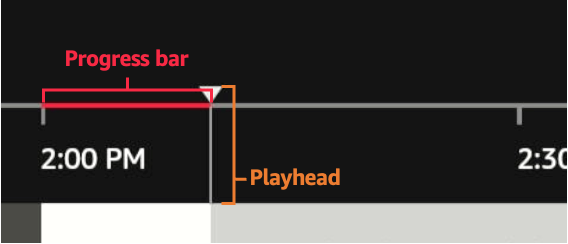
示例:timelineStyle结构
TimelineStyle {
  progressBar?: {
    hidden?: boolean;
  };
  playhead?: {
    hidden?: boolean;
    source?: "string"
    height?: number;
    width?: number;
    verticalOffset?: number;
  };
}
要查看有关timelineStyle属性的详细信息,请参阅组件用法和属性部分。
收藏频道功能
EPG组件支持在频道标志单元格的左侧显示“收藏”频道的视觉指示器。您可以使用专属标志来表示“关闭”“开启”收藏状态,例如心形图标或星形图标。
示例: 收藏图标

要指定收藏频道,您可以在频道对象中设置isFavorite: true。对于初始的指南显示方式,您还可以使用isFavorite: false来显示您的自定义off图标,从而将某个频道指定为非收藏频道。如果需要在运行时更改收藏状态,您可以使用命令式方法updateFavorite进行操作,如以下示例所示。
示例:updateFavorite方法
epg.current?.updateFavorite(channelId, true);
要使用收藏功能,您必须为属性中的收藏项至少提供一个“on”图标图像,如以下示例所示。
示例: 添加收藏图标图像
<EPG ...
    favoriteStyle={{
        imageOn: 'small_heart.png',
    }}
...
如果未在频道对象中指定imageOff,对于isFavorite设置为false或未指定的行,会呈现“空白”图像。您必须将收藏的图像放在应用程序包源的assets/image文件夹中。
命令式方法
EPG组件比许多React Native组件更为复杂,因此需要使用特定的命令式方法。
示例: 获取调用命令式方法的引用
import { EPG, EPGActions } from '@amazon-devices/kepler-ui-components';

const epg = useRef<EPGActions>(null);
...
<EPG
  ref={epg}
  ...
 />
 ...
 epg.current?.updateGridStartTime(newGridStartTime);
resetData方法
使用resetData方法,您可以将指南的现有数据替换为新数据。resetData方法等同于清除所有数据,然后再次调用updateData方法。
参数
channelData:一个数组,其中每个元素都是不同频道的数据。每个对象都应包含频道标识符(即ID)相关信息和一个节目数据数组。有关此数据的结构的更多详细信息,请参阅数据模型。page(可选):一个布尔值,用于通知EPG组件与页面相关的信息,但这些信息不是频道数据的直接组成部分。page包含两个可选的子对象:startTimeMs和endTimeMs。startTimeMs(可选):用于定义查询页面开始时间的数字。仅与endTimeMs一起使用。当开始和结束时间与页面信息一起提供时,任何节目信息差都会显示为Unavailable(不可用)。endTimeMs(可选):用于定义查询页面结束时间的数字。仅与startTimeMs一起使用。当开始和结束时间与页面信息一起提供时,任何节目信息差都会显示为Unavailable(不可用)。
updateData方法
参数
channelData:一个数组,其中每个元素都是不同频道的数据。每个对象都应包含频道标识符(即id)相关信息和一个节目数据数组。有关此数据的结构的更多详细信息,请参阅数据模型。page(可选):一个布尔值,用于通知EPG与页面相关的信息,但这些信息不是频道数据的直接组成部分。page包含两个可选的子对象:startTimeMs和endTimeMs。startTimeMs(可选):用于定义查询页面开始时间的数字。仅与endTimeMs一起使用。当开始和结束时间与页面信息一起提供时,任何节目信息差都会显示为Unavailable(不可用)。endTimeMs(可选):用于定义查询页面结束时间的数字。仅与startTimeMs一起使用。当开始和结束时间与页面信息一起提供时,任何节目信息差都会显示为Unavailable(不可用)。
描述
EPG组件用于在内部管理频道和节目的数据,因此无法通过属性传递数据。更新数据的方式改为使用updateData () 函数。此函数的输入是一个频道数据数组,其中每个元素都是不同频道的数据,包括频道的节目。然后,该输入数据会与EPG内部的现有EPG数据合并。EPG会遵循以下步骤来合并数据:
-
检查频道的数据是否已存在于EPG数据中。频道由
id属性进行唯一标识。如果EPG数据中存在相同id的频道,则表示正在添加的频道已存在。a. 如果频道存在: 访问该频道的数据记录
b. 如果该频道不存在: 为该频道创建新记录
-
将输入频道数据中的节目添加到EPG数据。
对于每个节目,EPG都会检查该节目的数据是否已经存在。系统通过所属频道和
startTime对节目进行标识。如果某个节目的startTime和目标节目相同,则说明待添加的节目已经存在。-
如果节目数据已经存在: 新节目数据会覆盖旧节目数据。
-
如果节目数据不存在: 检查新节目的时间跨度/时间长度是否与任何现有节目重叠。
a. 如果该频道的新节目与现有节目之间没有重叠,则会将新节目添加到EPG中的相应时间。
b. 如果新节目的
startTime与现有节目的endTime冲突,则会缩短现有节目,以便将新节目添加到恰当的startTime。换句话说,如果newProgram.startTime < existingProgram.endTime,则更新existingProgram,以便让existingProgram.endTime = newProgram.startTime。c. 如果新节目的
endTime大于按时间顺序排列的下一个节目的startTime,则该新节目的时间长度会缩短。
-
示例
以下是应用使用updateData方法的示例。应用在下午2:00打开。
- 应用查询二维数据块中的时间线网格数据。在此示例中,返回的一“页”数据包含了10个频道12小时的节目数据。
- 应用进行查询并收到从下午2:00开始前10个频道的数据。我们称之为Page-0-0。这些数据被发送到
channelData。在内部,新频道和新节目被插入到数据存储中。 - 接下来,应用查询也是从下午2:00开始的接下来10个频道,收到Page-1-0,然后将其发送到
updateData,后者在内部插入新频道和新节目。 - 用户向右滚动一点,应用收到一个
onScroll事件,并确定有必要向右查询下一页。假设这一页包含了前10个频道,但开始时间是下午2点过后12小时,即凌晨2点。Page-0-1被发送到updateData,然后在内部,这些节目被附加到数据存储中的现有频道。
updateFavorite
有关updateFavorite方法的更多信息,请参阅收藏频道功能部分。
updateGridStartTime(gridStartTimeMs: number)
此函数设置开始时间,即网格上可见的最早时间。最初,开始时间设为当前时间,四舍五入到最接近的30分钟间隔。开始时间是静态的,不会自行更新。用户可以改为使用updateGridStartTime方法来设置开始时间。此函数接受以毫秒为单位表示的时间。建议使用30分钟的倍数作为输入时间(例如2:00、2:30、3:00、3:30)。运行updateGridStartTime后,EPG组件移除所有在新的开始时间之前结束的节目。新时间位于网格最左边。
示例
设想一下用户在下午2:00打开EPG应用的场景。用户让应用保持打开状态,直到下午5:30,则当他们在网格中浏览时,会看到大量“过期”的节目。进行调用的应用中设置了定时器,例如设为每30分钟发生一次,并且如果调用此方法,网格就会自行自动更新。
数据模型
以下是对频道和节目数据的描述,调用方必须发送这些数据才能在网格中填充内容。如前所述,虽然某些字段是必填字段,但调用方发送的额外字段会被保留。因此,如果回调使用了进行调用的应用所需的任何特定元数据,则会自动支持此元数据。
示例: 节目
interface Program {
  programId: string;
  title: string;
  startTime: number;
  endTime: number;
  shortDescription?: string;
  extras?: any;
}
示例: 频道
interface Channel {
    id: string;
    displayName: string;
    groupId: string;
    groupName: string;
    logoUrl: string;
    programs: Program[];
    extras?: any;
}
事件回调
该部分描述了调用方可订阅的EPG组件触发的事件。所需的事件处理程序为:onTileFocus和onTilePress。
onScroll: (event: EPGScrollEvent) => void;
滚动动画结束时触发事件。
示例: 有效负载
{
   "timeMs":1724131800000,
   "row":1
}
onTileFocus: (event: EPGTileFocusEvent) => void;
此事件表示用户将焦点放在给定的磁贴上。焦点在磁贴上停留250毫秒,就会触发此事件。
示例: 有效负载
EPGFocusEventPayload {
     program: Program;
     channel: Channel;
     nextProgramTitle?: string;
}
onTilePress: (event: EPGTilePressEvent) => void;
焦点在某个磁贴上时,如果按下选择按钮(中央按钮),会触发事件。
示例: 有效负载
EPGPressEventPayload {
    program: Program;
    channel: Channel
}
onMenu: (event: EPGMenuEvent) => void;
按下菜单按钮(带有3条横线的按钮)时会触发事件。
示例: 有效负载
EPGMenuEventPayload {
    program: Program;
    channel: Channel
}
onMetricEmit: (event: EPGMetricsEmitEvent) => void;
此属性表示目前为占位符的功能。在未来版本中,将发出可能与调用方相关的指标。此属性可以省略。
示例: 有效负载
EPGMetricsEmitEventPayload {
  durationMs: number;
}
自定义字体支持
EPG可以支持自定义字体,因此您可以控制EPG中的排版。有两种字体可供选择:主要字体和辅助字体。您既可以同时指定两种字体,也可以只指定一种字体。辅助字体用于时间线栏(例如日期/时间字符串),而主要字体可用于其他任何地方(主要是磁贴内部)。将字体放在应用的assets/fonts目录中。
示例: 在tileStyle属性中指定主要字体、次要字体或两者
<EPG
    ...
    tileStyle={{
        fontFamilyPrimary: 'Merriweather-Light',
        fontFamilySecondary: 'Merriweather-Bold',
    }}
/>
字体名称必须完全匹配。如果字体名称包含空格,则空格也应存在于属性字符串中。
Last updated: 2025年9月30日
